
Здравствуй, дорогой читатель. Сегодня поговорим о том, как создать на сайте страницу 404. Чтобы с ее помощью сообщить пользователю об отсутствии запрашиваемой. Какой следует ей быть, чтобы не испортить ему настроение и постараться удержать на ресурсе.
Содержание
Что такое ошибка 404 на сайте
Уведомление об ошибке 404 появляется в случае, если сервер, получивший запрос, не может найти требуемую пользователем страницу по указанному адресу. При этом длительность ее отсутствия не оговаривается. Она может быть не доступно временно или удалена совсем.
Причины при этом бывают разные. Чаще всего страница перенесена или удалена с сайта веб-мастером. Случается, что пользователь ввел URL-адрес с ошибкой. В редких случаях причина может быть в сбое сервера.
Если у вас не одностраничник, то вероятность появления страниц с ошибками и битыми ссылками имеется. Безусловно, их необходимо своевременно исправлять. Но, увы, не всегда получается. Значит, для сохранения доверия пользователя к сайту необходимо к такой ситуации подготовиться. И да, можно самостоятельно создать свою индивидуальную полезную страницу. Какую же информацию она может содержать?
Попав на страницу, оповещающую об ошибке вместо ожидаемой статьи, пользователь испытывает разочарование. И стремится быстро ее покинуть. Наша задача — удержать его на сайте и оставить о нем приятное впечатление.

«Страница не найдена»: что разместить на странице 404?
Саму страницу ошибки 404 можно создать, как и любую другую на WordPress, используя предназначенные инструменты работы со страницами. Помним, что она должна быть доброжелательной, интересной, предлагать посетителю способы дальнейших действий. Кроме того, человек должен понимать, где он находится и что произошло. Это можно сделать следующими способами.
Открывшаяся веб-страница обязательно должна содержать вежливый, понятный, короткий текст о том, что запрошенная пользователем страница не найдена. Без технических подробностей. Но посетитель должен понимать, что произошло.
Страницу ошибки оформляем в соответствии с общим дизайном сайта. Размещаем на ней шапку и подвал со всей основной информацией о ресурсе. Посетителю будет понятно, на каком сайте он находится.
Стараемся придать странице максимальную привлекательность и индивидуальность. Можно разместить фоновый рисунок. Приветствуется юмористическая анимация и любой творческий прием, поднимающие настроение.

Размещаем строку поиска, чтобы человек при желании мог сам поискать нужный материал на вашем ресурсе. Располагаем ее на видном месте и используем в дизайне знакомую иконку с лупой. Значение данного значка большинством пользователей считывается однозначно. Делаем ее достаточно крупной для легкого попаданий по ней. Само поле ввода запроса также задаем побольше. Чем полнее будет виден вводимый запрос, тем удобнее. И пусть у поля будет контрастный фон. Для комфорта.

Предоставляем информацию о других полезных материалах сайта. Можно разместить переход на главную страницу, рубрикатор, подборку последних записей, ссылки на список статей ресурса, на страницу с акциями или афишей ваших мероприятий, слайдер с превью.

Возможно, у вас имеются интересные предложения на ресурсе. Покажите их здесь и сделайте страницу приятнее. Предоставьте возможность скачать книгу, полезный чек-лист, скидочный купон на ваши услуги. И сообщение о том, что страница не найдена, больше не будет расстраивать вашего посетителя.
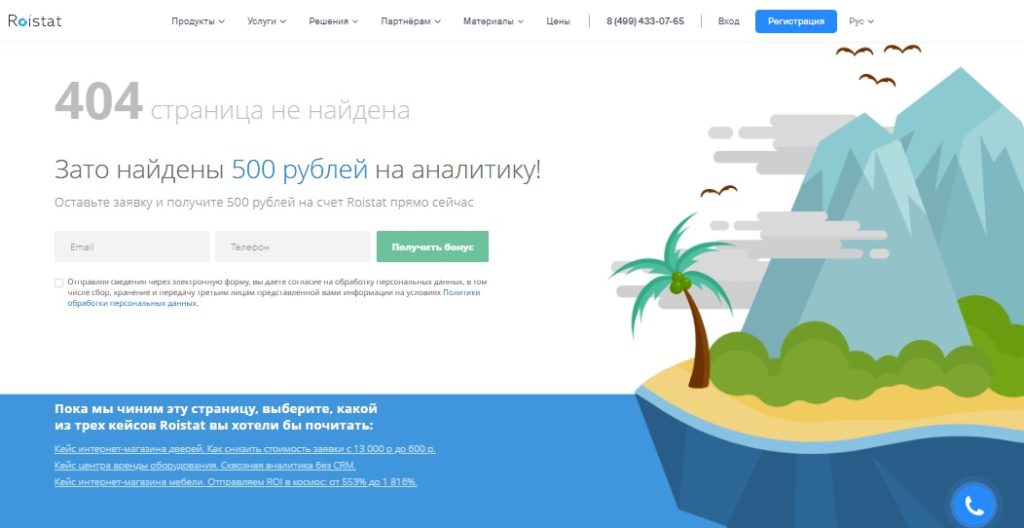
Указываем свои контактные данные или размещаем контактную форму во всплывающем окне. Предоставляем читателю возможность обратной связи. На случай, если он захочет сообщить об ошибке на сайте.
Как сделать 404 страницу при помощи плагина
Хорошая страница об ошибке поможет сохранить трафик и позицию в поисковой выдаче. Но при этом ее работа должна быть правильно организована технически. Необходима настройка переадресации со всех неправильно набранных url-адресов страниц сайта. Она должна давать правильный ответ сервера 404, а не 200 OK. А также ее нужно закрыть от индексации и правильно кэшировать. В этом нам поможет бесплатный плагин.
Создать страницу ошибки 404 можно, как и любую другую на WordPress, используя предназначенные инструменты работы со страницами. А видимость готовой настроить с помощью плагина 404page. Он также сформирует правильный ответ сервера и сообщит поисковым системам о прекращении ее существования и необходимости удаления из индекса.
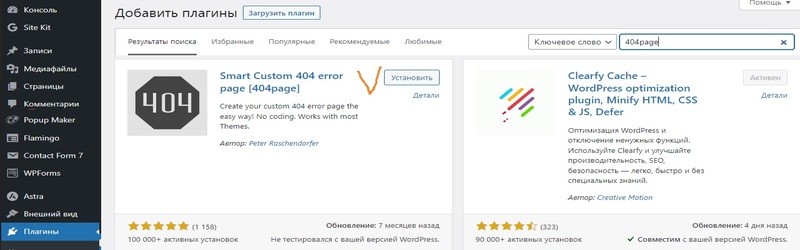
Плагин 404page разработан для WordPress сайтов. Для его установки переходим в консоли в раздел «Плагины» и нажимаем кнопку «Добавить новый». В поисковую строку открывшегося окна библиотеки плагинов вводим запрос — 404page. Нужный нам программный модуль находится на первом месте среди предложенных. Нажимаем на нем кнопку «Установить». Затем на ее месте появляется кнопка «Активировать». Нажимаем и ее.
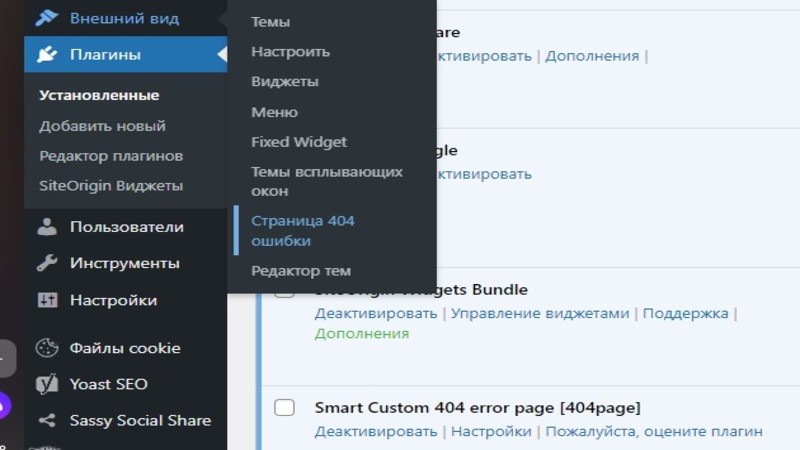
После активации плагина он появится в консоли в разделе «Плагины». А также в разделе «Внешний вид» будет открываться для настроек новый подраздел «Страница 404 ошибки». Перейдем в него и выставим условия видимости созданной страницы.
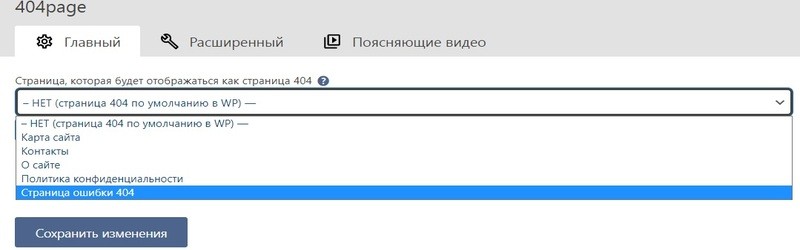
Во вкладке «Главная» в выпадающем списке выбираем созданную страницу, которая будет сообщать пользователю об ошибке.
Переходим во вкладку «Расширенный». В ней включаем следующие функции: «Скрыть выбранную страницу из списка Страницы», «Отправлять ошибку 404, если доступ к странице осуществляется непосредственно по ее URL-адресу». Сохраняем изменения.
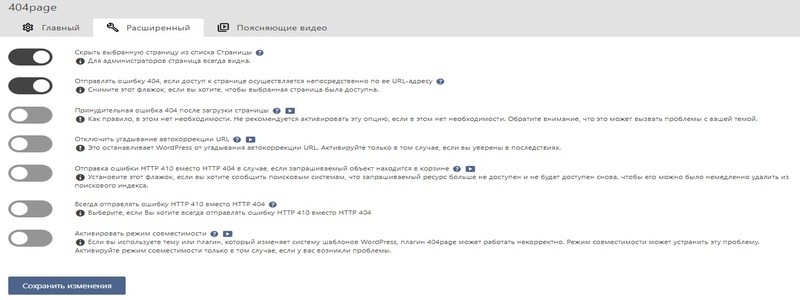
Позднее, если вы заметите некорректную работу плагина, возможно, это говорит о его конфликте с другими расширениями или темой вашего сайта. Тогда можно будет включить режим совместимости в этой же вкладке.
Как исключить страницу из кэширования
Кэшировать страницу ошибки бывает полезно. Например, в ситуациях, если в настоящий момент по какой-то причине много сломанных страниц на ресурсе. Или имеют место атаки на сайт через запрос несуществующих, способные перегрузить сервер. Однако в этом случае кэшированные страницы с ошибками необходимо хранить в отдельном месте. Иначе они имеют возможность вытеснить из кэша полезные.
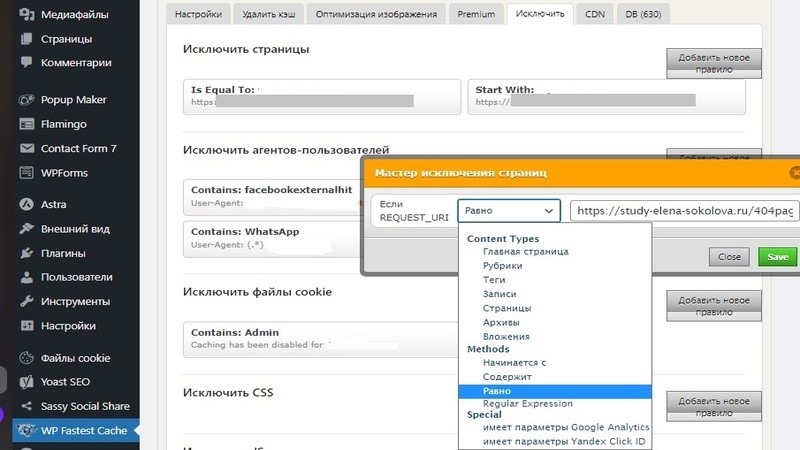
Вы сами должны для себя решить, нужно ли кэширование 404 страницы на вашем сайте. Если вы считаете, что битых ссылок и удаленных страниц нет, ее можно исключить из кэширования. Для этого, при установленном на вашем ресурсе WP Fastest Cache, переходим в его разделе во вкладку «Исключить».
Находим блок «Исключить страницы». Вероятно он был ранее настроен и здесь уже имеется адрес страницы входа в консоль. Нажимаем кнопку «Добавить новое». В поле нового окна выбираем строку «Равно». А в следующее вносим URL-адрес страницы 404. Нажимаем «Сохранить». После этого она появится в списке исключенных страниц.
Теперь, оформив внешний вид страницы и закончив все ее настройки, можно приступать к ее тестированию.
Как сайт проверить на ошибки 404
Для любого ресурса важно, чтобы на нем было как можно меньше переходов на страницу ошибки 404. В идеале их не должно быть совсем. Проверить наличие таких страниц, а также причину их появления помогут инструменты вебмастера: Яндекс Вебмастер и Google Search Console.
Для нахождения страниц с ошибкой воспользуемся Яндекс Вебмастером. Перейдем в его кабинете в раздел «Индексирование» в подраздел «Статистика обхода». На этой странице представлен график обхода страниц. Зеленым цветом отмечены успешно обработанные с ответом 200 ОК. Желтым обозначены страницы, не дающие самостоятельный сигнал об успешной обработке. Например, с редиректом. Красным цветом помечены страницы с ответом 404.
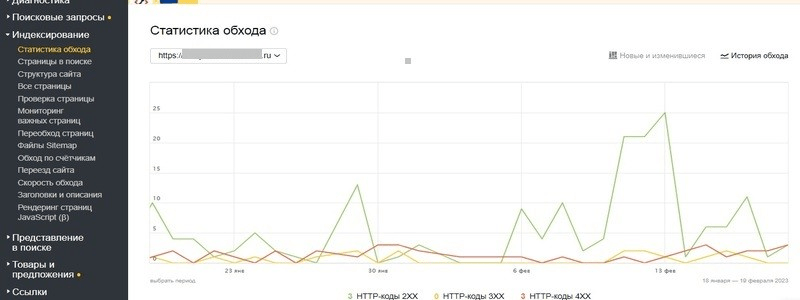
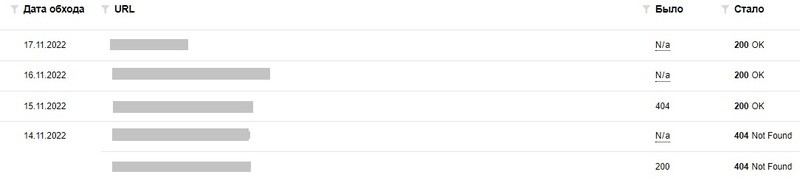
График дополнен списком URL-адресов с кодами ответов. Среди них будут присутствовать и страницы с ответом 404. Можно перейти по каждому и выяснить причину ошибки.
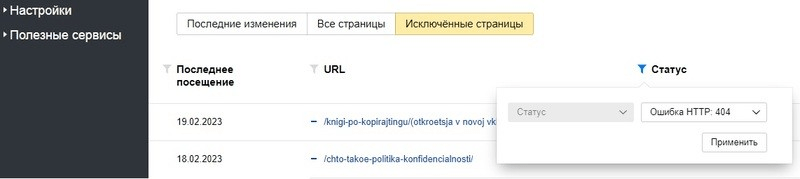
Страницы с ошибкой можно получить сразу списком, использовав фильтр подраздела «Страницы в поиске». Для его активации нажимаем вкладку «Исключенные страницы». В колонке «Статус» заголовка списка адресов нажимаем значок фильтра. В появившемся окне стрелочкой выбираем строку «Ошибка 404» и нажимаем «Применить». Появится список, состоящий только их страниц с ошибкой 404.
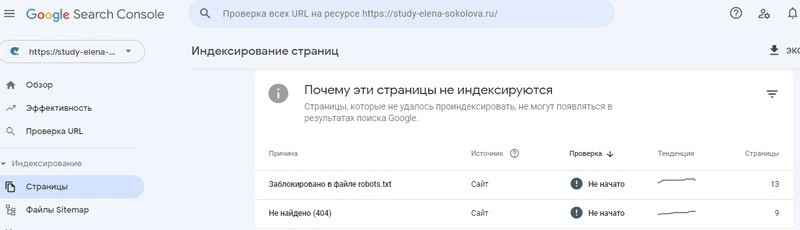
В кабинете сервиса Google Search Console в разделе «Страницы» также имеется инструмент для получения списка запрещенных к показу страниц. Необходимо найти в списке строку с ошибкой 404 и в ее конце кликнуть по цифре. Откроется список URL-адресов страниц, которые проверяем, выясняем причины.
Неработающие ссылки на актуальные страницы исправляем. Ссылки, ведущие на внешние устаревшие страницы, удаляем. Или заменяем новыми аналогичными.

Заключение
На многих сайтах по разным причинам возникает проблема появления страниц с ошибками и битыми ссылками. Безусловно, это необходимо своевременно исправлять. Но это не всегда удается быстро сделать.
Попав на специально подготовленную вами страницу, посетитель, конечно, не получит запрошенных материалов. Однако почувствует вашу заботу о нем.
О работе со страницами, настройке их кэширования рекомендую прочитать подробнее. Также вы можете ознакомиться с инструментами создания ручных ссылок. Есть возможность создать по инструкции строку поиска на сайте, рубрикатор, подборку последних записей и форму обратной связи. И не забудь защитить страницу входа в админку от несанкционированного доступа.
