
Здравствуйте, дорогие читатели! Сегодня еще раз поговорим об ускорении сайта. Она важна особенно для сайтов, предназначенных для заработка. Ранее мы рассматривали вопрос о повышении его производительности, настроив очищение базы данных и кода, сжатие изображений и их ленивой загрузки. В этой статье расскажу о том, что такое кэш — память, кэширование страниц сайта и как это работает. А так же, как настроить плагин кэширования WP Fastest Cache на своем ресурсе.
Как показывают исследования Google, пользователи на 24% чаще теряют интерес к медленно загружаемому сайту. Следовательно, это ведет к повышению количества отказов. Кроме того, скорость загрузки страниц сайта учитывается поисковыми системами при ранжировании. Поэтому вебмастера прилагают много усилий для увеличения его производительности. Одним из способов повышения производительности ресурса и ключевых моментов его оптимизации является кэширование.
Содержание
Что такое кэш — память и что такое кэширование
Представим ситуацию. Пользователь запросил страницу ресурса через браузер и ждет ее загрузки. Прежде чем он ее получит, система проведет большую работу. Будут отправлены запросы в базу данных сайта и получены файлы с настройками внешнего вида этой страницы (тема, виджеты, шрифты, шапка, подвал сайта и другое), с ее содержанием, с данными о действующих плагинах и других составляющих. Затем из этих фрагментов будет сгенерирована страница и отправлена пользователю.
Если несколько пользователей запросили одну и ту же страницу, то этот процесс будет повторяться индивидуально для каждого из них. При этом повысится нагрузка на сервер и увеличится время ожидания. Если одновременно с ресурсом работает очень много пользователей, это может создать проблемы на нем. Поэтому на популярных сайтах с большой посещаемостью необходимо кэширование страниц.
Если оно организовано, то страницы будут сгенерированы только один раз, а их статичные версии будут помещены в кэш-буфер. При последующих запросах они не будут больше собираться, а пользователям будут отправляться их сохраненные варианты.
Получение информации из кэш — памяти осуществляется быстрее, чем извлечение исходных данных из постоянного хранилища с последующей генерацией из них запрашиваемой страницы. Поэтому кэширование значительно снизит нагрузку на сервер и увеличит скорость загрузки страниц сайта. Однако изменение содержания страницы потребует ее новой генерации и кэширования.
Кэширование страниц — это процедура сохранения однажды сгенерированных страниц сайта в кэш — памяти для последующей быстрой их выдачи на запросы пользователей. То есть это повторное использование созданного ранее контента для ускоренной его выдачи по запросам.
Кэш — память — это хранилище быстрого доступа для однажды сгенерированных страниц сайта.
Кэш — это статическая версия страницы сайта, сохраненная в кэш-памяти.
Организовать кэширование на WP сайте можно с помощью бесплатного и простого в настройке плагина WP Fastest Cache.
Установка и настройка WP Fastest Cache
Перед установкой новых плагинов на сайт рекомендуется сделать его резервное копирование. Об этом можно прочитать на моем сайте в этой статье.
Для установки заходим в раздел Плагины, в подраздел Добавить новый. Вставляем в поисковую строку название нужного плагина WP Fastest Cache. Видим, что поисковик выдал его на первой позиции. Нажимаем на карточке плагина кнопку Установить, затем Активировать.

Далее переходим в раздел Плагины, находим WP Fastest Cache и под его название нажимаем кнопку Настройки.
Удобно перейти в настройки плагина через панель управления сайтом. После его активации в ней появился одноименный раздел WP Fastest Cache. На этой странице в бесплатной версии доступна только вкладка Настройки. Листаем ее вниз, устанавливаем русский язык и нажимаем кнопку Представить. После этого настройки должны быть на русском языке.
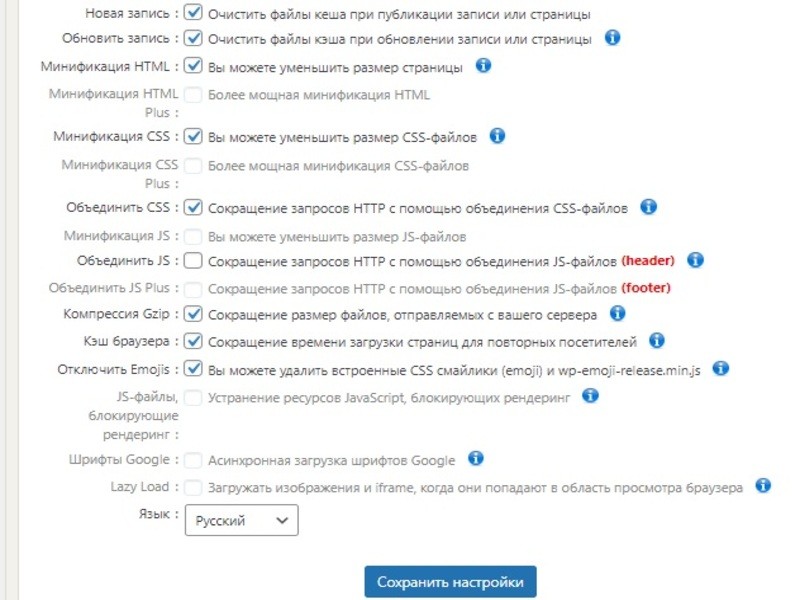
Во вкладке Настройки галочкой активируем функцию Система кэширования. Ставим галочку в строке Предварительная загрузка. Следом открывается окно, в котором выбираем объекты для автоматического создания кэша. Отмечаем галочками: Домашняя страница, Записи, Рубрики, Страницы, Перезагрузить после завершения. И нажимаем ОК.
Ставим галочку в чекбоксе Новая запись для очистки кэша при публикации новой записи. В появившемся маленьком окне соглашаемся с первым пунктом Очистить весь кэш и нажимаем ОК.

Строка ниже Обновить запись. Ставим в ней галочку для очистки кэша при обновлении записи. В маленьком окне выбираем второй пункт. Он включает очистку кэша главной страницы, рубрик записи, записи, разбивки на страницы. Нажимаем ОК.

Снова возвращаемся в основное окно плагина. Пункты Мобильный и Мобильная тема отмечаем галочками не всегда. Если установлена адаптивная тема, например, Астра, то функции мобильного кэша подключать не нужно. При использовании мобильной темы или неадаптивной активируем оба пункта.
Функция минификации позволяет вместо использования большого количества файлов скриптов и таблиц стилей использовать один сжатый. Это сокращает время и количество их вызовов. Полезная опция.
Активируем галочками функции: Минификация HTML — Уменьшить размер HTML кода, Минификация CSS — Уменьшить размер CSS файла, Объединить CSS, Сократить размер файлов, отправляемых с вашего сервера, Сократить время загрузки страниц для повторных посетителей, Отключить Emojis. Нажимаем Сохранить настройки.
Как очистить кэш с помощью WP Fastest Cache
Очистить кэш возможно вручную во вкладке Удалить кэш, нажав на синюю кнопку Очистить весь кэш. Однако эта функция доступна только в Premium версии. Но это не страшно, так как бесплатный плагин периодически обновляет его.
Стоит напомнить: хотя кэш-буфер небольшой, но его содержание актуально. И при публикации новой записи установленный плагин очищает и перезаписывает весь кэш.
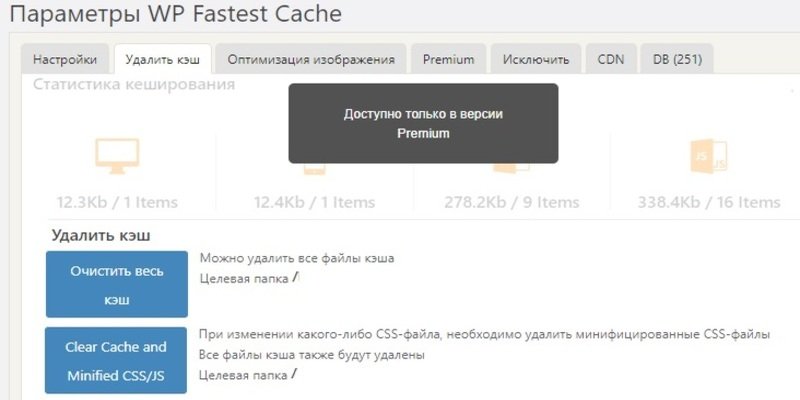
Остальные возможности в других вкладках также доступны только в Premium версии. Но бесплатного варианта плагина вполне достаточно для установления хорошей скорости загрузки сайта, которую рекомендуется периодически проверять.
Даже если на сайте настроен автоматический кэш, будет полезно регулярно очищать его вручную. Благодаря этому на ресурсе всегда будут представлены только актуальные версии страниц. Полезно данное очищение и при тестировании новых функций. Это позволит сразу увидеть внесенные изменения. Регулярная ручная очистка кэш-памяти защитит диск от переполнения и позволит повысить скорость загрузки сайта.
Проверяем скорость загрузки сайта
Проверим скорость загрузки страниц. Открываем свой сайт. С помощью комбинации клавиш Ctrl+Shift+I или нажатием клавиши f12 запускаем панель для разработчиков. Далее в ней находим и нажимаем вкладку Network. Затем набираем клавиши Ctrl+R. Внизу страницы в строке сведений находим показатель скорости загрузки Load. Данный показатель в идеале должен быть не более 2 с — тогда все хорошо. Если показывает 3-4 с — стоит подумать о способах ускорения своего ресурса, более 5 с — пора срочно решать эту проблему.

Бесплатный сервис PageSpeed Insights от Google тоже предоставит информацию о скорости загрузки сайта на ПК, а также на мобильных устройствах. Кроме того, предложит рекомендации по оптимизации ресурса. Для этого в поле вводим адрес веб-сайта и нажимаем кнопку Анализировать. В результате получим оценку фактической производительности ресурса, отчет о проблемах с бальной оценкой и рекомендации по их устранению.

Если у сайта низкая скорость загрузки или проблемы с кэшированием страниц, то информацию об этом сможете увидеть во вкладке «Здоровье сайта»» в «Инструментах».
Заключение
В этой статье я рассказала о том, что такое кэш — память и кэширование страниц сайта. А также о его настройке с помощью плагина WP Fastest Cache. Кроме того, мы познакомились с сервисами для определения скорости загрузки вашего веб-ресурса.
Установите этот плагин. Он повысит скорость загрузки контентных страниц в несколько раз, его пропускную способность. Обратите внимание, что некоторые страницы следует исключить из кэширования. Например, страницу авторизации и ошибки 404.
Также на моем сайте вы можете прочитать о том, как ускорить загрузку сайта с помощью плагина Clearfy. Рекомендую ознакомиться со статьями о повышении его продуктивности через оптимизацию базу данных и настройку ленивой загрузки иллюстраций.
Скорость загрузки особенно важна для сайтов, зарабатывающих на услугах и привлекающих заказчиков через показ рекламы. Стоит изучить способы быстрого восстановления ресурса из резервной копии.
